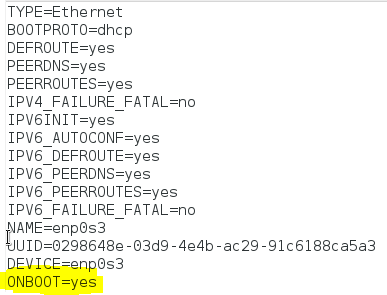
Baixe e instale o Oracle Linux 7 diretamente do site da Oracle, após concluir a instalação rode o YUM UPDATE para atualizar todos os pacotes do Sistema operacional.
1º – Garanta que no arquivo /etc/hosts tem o nome completo da máquina, conforme exemplo abaixo:
[root@localhost ~]# vi /etc/hosts
192.168.0.1 localhost.localdomain localhost
10.0.12.15 localhost.localdomain localhost
2º – Ajustar o SELINUX, editar o arquivo config e alterar a linha SELINUX de enforced para permissive. Logo depois digitar o comando setenforce Permissive:
[root@localhost ~]# vi /etc/selinux/config
[root@localhost ~]# SELINUX = permissive
[root@localhost ~]# setenforce Permissive
Para verificar se as configurações foram aplicadas, digite o comando [root@localhost ~]# sestatus no shell e verificar a saída:

3º – Crie os usuários e grupos abaixo:
groupadd -g 54321 oinstall
groupadd -g 54322 dba
groupadd -g 54323 oper
groupadd -g 54324 backupdba
groupadd -g 54325 dgdba
groupadd -g 54326 kmdba
groupadd -g 54327 asmdba
groupadd -g 54328 asmoper
groupadd -g 54329 asmadmin

Crie um usuário chamado oracle e o adicione nos grupos oinstall, dba e oper, conforme script abaixo:
[root@localhost ~]# useradd -u 54321 -g oinstall -G dba,oper oracle
Altere a senha do usuário oracle:
[root@localhost ~]# passwd oracle
Para visualizar os grupos criados, basta digitar: # cat /etc/group
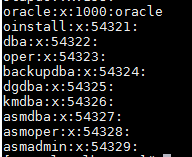
4º – Desabilitar o Firewall, em algumas distribuições é preciso rodar o comando somente para o desabilitar o IPTABLES, em outras, tais como Oracle Linux 7 é preciso parar e desabilitar o serviço FIREWALLD:
[root@localhost ~]# service iptables stop
[root@localhost ~]# chkconfig iptables off
[root@localhost ~]# systemctl stop firewalld
[root@localhost ~]# systemctl disable firewalld
5º – Instale os pré-requisitos da oracle para o banco de dados. Esse pacote cria usuários, ajusta arquivos de configuração e instala os pacotes necessários.
[root@localhost ~]# yum install oracle-rdbms-server-12cR1-preinstall -y
Após rodar o comando acima, execute as instalações abaixo que são um complemento do preinstall:
# From Public Yum or ULN
 yum install binutils -y
  yum install compat-libcap1 -y
  yum install compat-libstdc++-33 -y
  yum install compat-libstdc++-33.i686 -y
  yum install gcc -y
  yum install gcc-c++ -y
  yum install glibc -y
  yum install glibc.i686 -y
  yum install glibc-devel -y
  yum install glibc-devel.i686 -y
  yum install ksh -y
  yum install libgcc -y
  yum install libgcc.i686 -y
  yum install libstdc++ -y
  yum install xhost -y
  yum install unzip -y
  yum install xclock -y
  yum install libstdc++.i686 -y
  yum install libstdc++-devel -y
  yum install libstdc++-devel.i686 -y
  yum install libaio -y
  yum install libaio.i686 -y
  yum install libaio-devel -y
  yum install libaio-devel.i686 -y
  yum install libXext -y
  yum install libXext.i686 -y
  yum install libXtst -y
  yum install libXtst.i686 -y
  yum install libX11 -y
  yum install libX11.i686 -y
  yum install libXau -y
  yum install libXau.i686 -y
  yum install libxcb -y
  yum install libxcb.i686 -y
  yum install libXi -y
  yum install libXi.i686 -y
  yum install make -y
  yum install sysstat -y
  yum install unixODBC -y
  yum install unixODBC-devel -y
6º – Permitir a execução de programas de modo interativo. Edite o arquivo sshd_config para permitir a emulação de softwares via terminal e deixe as configurações abaixo habilitadas:
[root@localhost ~]# vi /etc/ssh/sshd_config
AllowAgentForwarding yes
AllowTcpForwarding yes
X11Forwarding yes
X11DisplayOffset 10
X11UseLocalhost yes
PermitTTY yes
PrintMotd yes
Saia do linux e conecte novamente para que as configurações acima façam efeito e digite o comando abaixo com o usuário root, veja que aparecerá uma mensagem informativa logo após o comando ser executado:
[root@localhost ~]# xhost +
access control disabled, clients can connect from any host
E os comandos abaixo com o usuário oracle:
[oracle@localhost ~]# export DISPLAY
[oracle@localhost ~]# DISPLAY=:0.0
Para mais informações visitar o link: http://www.cyberciti.biz/faq/x11-connection-rejected-because-of-wrong-authentication/
7º – Alterar o arquivo /etc/security/limits.d/[??]-nproc.conf, sendo que o sinal de interrogação deve ser trocado pelos números que estiverem em seu arquivo:
[root@localhost ~]# vi /etc/security/limits.d/20-nproc.conf
Comentar a linha abaixo:
#*          soft    nproc    1024

E adicionar essa linha no arquivo:
* - nproc 16384
8º – Adicionar as seguintes linhas no arquivo /etc/security/limits.conf:
[root@localhost ~]# vi /etc/security/limits.conf
oracle soft nofile 1024
oracle hard nofile 65536
oracle soft nproc 16384
oracle hard nproc 16384
oracle soft stack 10240
oracle hard stack 32768
9º – Criar o diretório de instalação do Oracle e dar as devidas permissões:
[root@localhost ~]# mkdir -p /u01/app/oracle/product/12.1.0.2/db_1
[root@localhost ~]# chown -R oracle:oinstall /u01
[root@localhost ~]# chmod -R 775 /u01
10º – Adicionar o conteúdo abaixo no bash_profile do usuário Oracle (/home/oracle/.bash_profile):
[root@localhost ~]# vi /home/oracle/.bash_profile
# Oracle Settings
export TMP=/tmp
export TMPDIR=$TMP

export ORACLE_HOSTNAME=nomedasuamaquina.nomedoseudominio
export ORACLE_UNQNAME=cdb1
export ORACLE_BASE=/u01/app/oracle
export ORACLE_HOME=$ORACLE_BASE/product/12.1.0.2/db_1
export ORACLE_SID=cdb1

export PATH=/usr/sbin:$PATH
export PATH=$ORACLE_HOME/bin:$PATH

export LD_LIBRARY_PATH=$ORACLE_HOME/lib:/lib:/usr/lib
export CLASSPATH=$ORACLE_HOME/jlib:$ORACLE_HOME/rdbms/jlib
11º – Copiar a instalação do oracle (parte 1 e 2) e descompactar:
[root@localhost ~]# unzip linuxamd64_12102_database_1of2.zip
[root@localhost ~]# unzip linuxamd64_12102_database_2of2.zip
12º – Acessar a pasta database (# cd /database ) e listar os arquivos com o ls -l
Por aqui terminamos a configuração do S.O. Oracle Linux para suportar a instalação do SGBD Oracle. No próximo artigo daremos início á instalação do banco de dados através do comando ./runInstaler de dentro da pasta database.